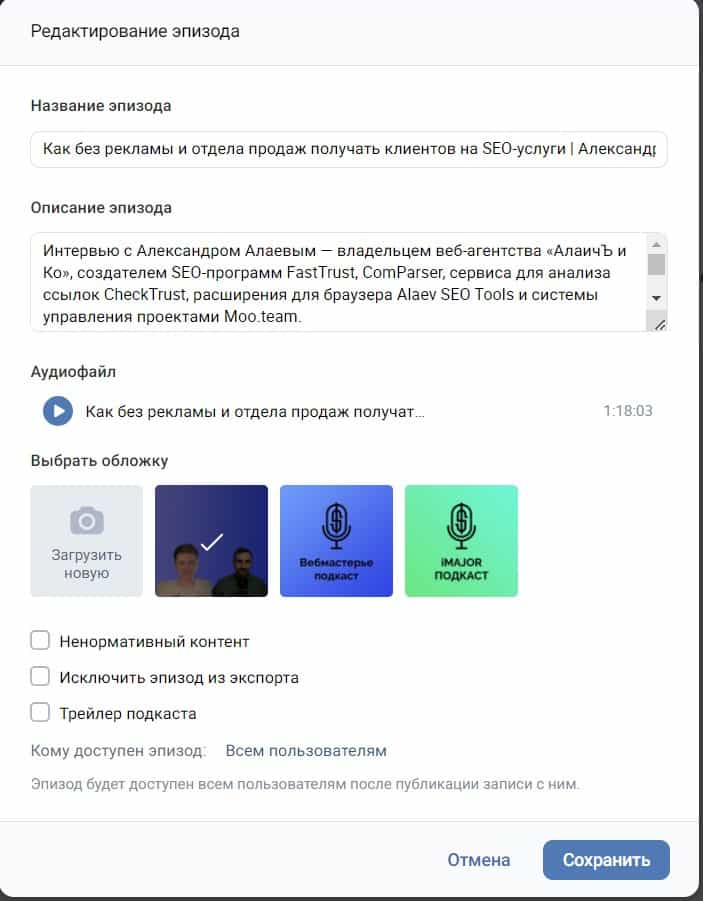
Чтобы добавить подкаст в VK Музыку и сообщество Вконтакте, он должен у вас находиться на хостинге для подкастов. Копируете RSS-ссылку с вашего хостинга подкастов. Переходите в мини-приложение https://vk.com/app51488920 и нажимаете «Импортировать новый подкаст».
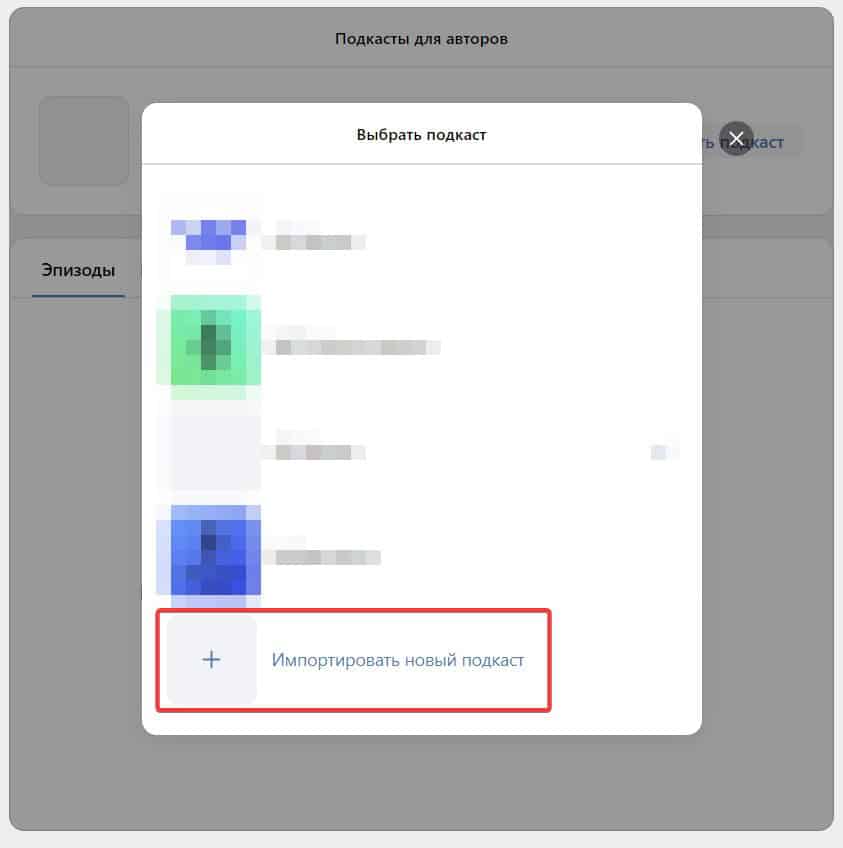
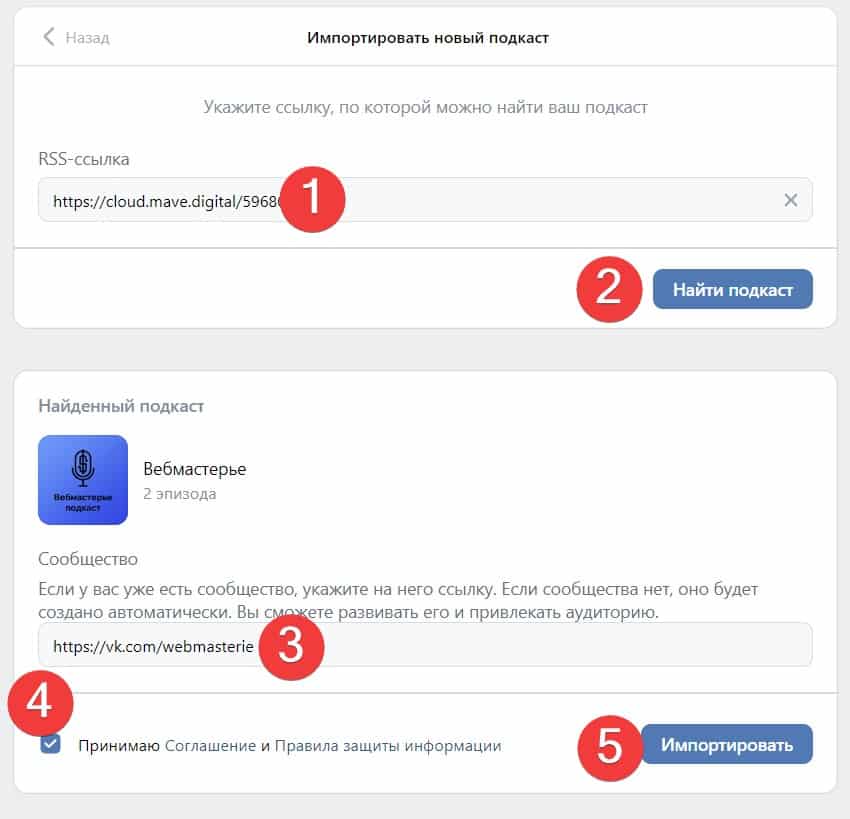
У вас открывается форма, в которую вам нужно:
- Вставить RSS-ссылку, которую вы скопировали со своего хостинга для подкастов.
- Нажать «Найти подкаст» и снизу отобразится его аватарка.
- В поле сообщество, вы можете вставить свой канал или группу Вконтакте и тогда подкаст будет привязан к ней. Главное, чтобы он был одной тематики. Ваш подкаст появится в Сообществе в специальной вкладке.
- Принимаете соглашение.
- Нажимаете «Импортировать».
Ждете модерацию и публикацию вашего подкаста. У меня она заняла 2 дня.
Добавляем подкаст в сообщество VK
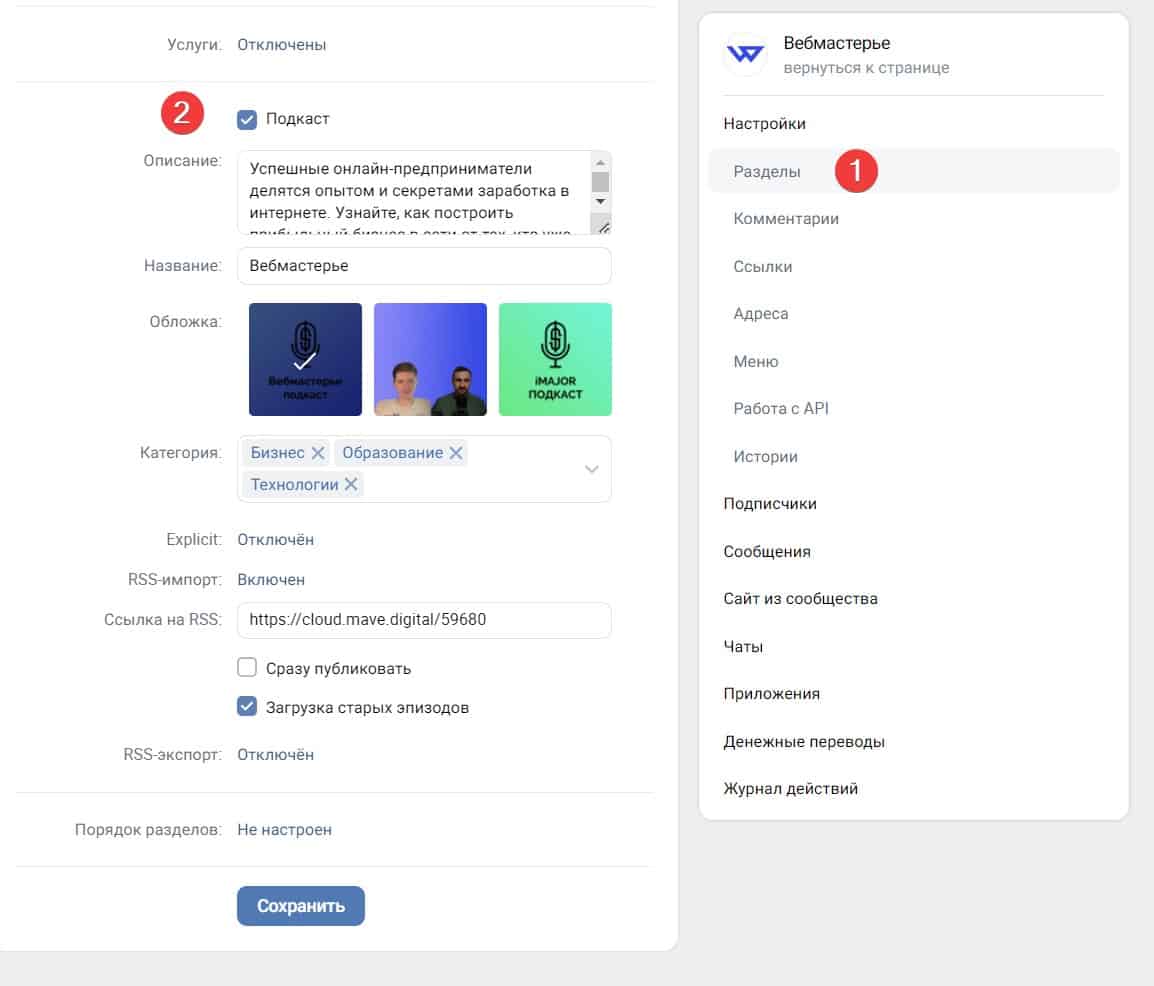
Переходим в свое сообщество и справа нажимаем на пункт «Управление».
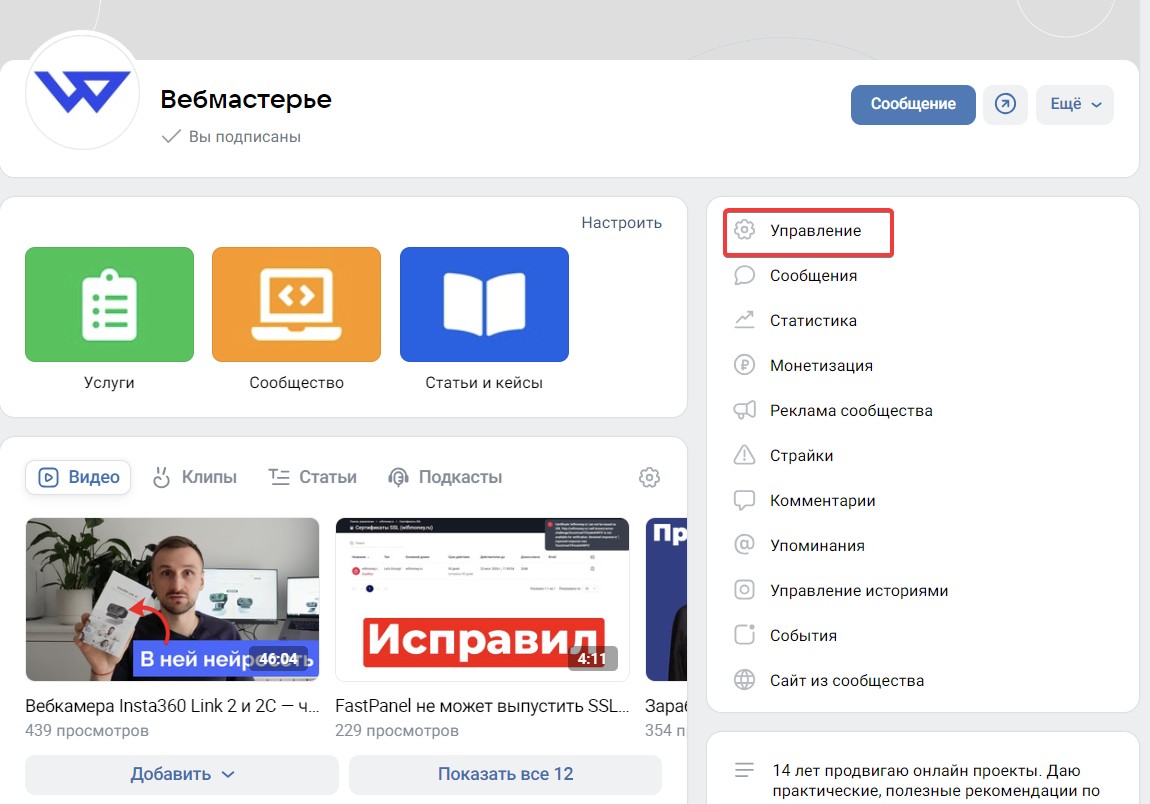
В открывшихся настройках:
- Переходим в меню «Разделы»
- Включаем подкасты
Указываем описание и название подкаста. Можем задать другую аватарку. Задать категории подкаста. Прописать свою ссылку с хостинга подкастов, где он у вас размещен.
Обязательно ставим галочку «Загрузка старых эпизодов», если не включить, то старые выпуски подкаста не будут отображаться в сообществе.
Нажимаем «Сохранить».
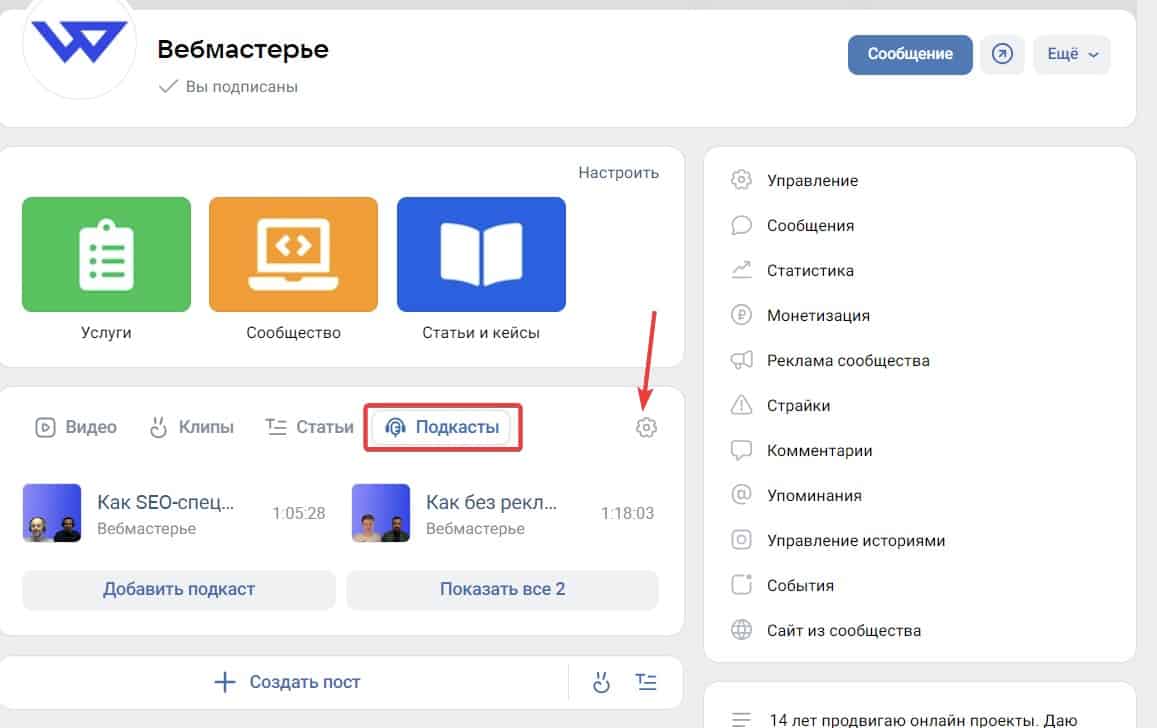
Возвращаемся в свое сообщество VK и теперь у вас должна появится вкладка «Подкасты». Чтобы отсортировать вкладки можно нажать на значок шестеренки. Новые выпуски подкастов будут появляться автоматически после публикации их на своем хостинге подкастов.
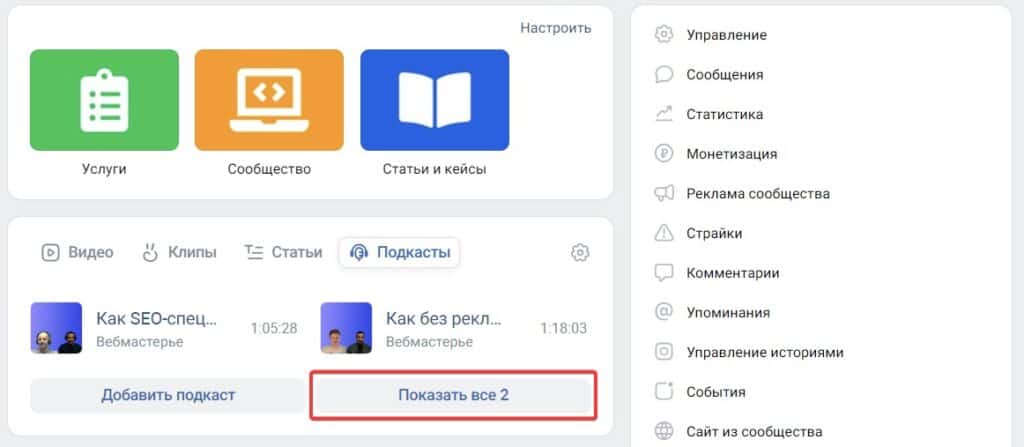
Иногда бывает, что с хостинга не подтягивается изображение выпуска, чтобы его изменить вручну, переходим «Показать все».
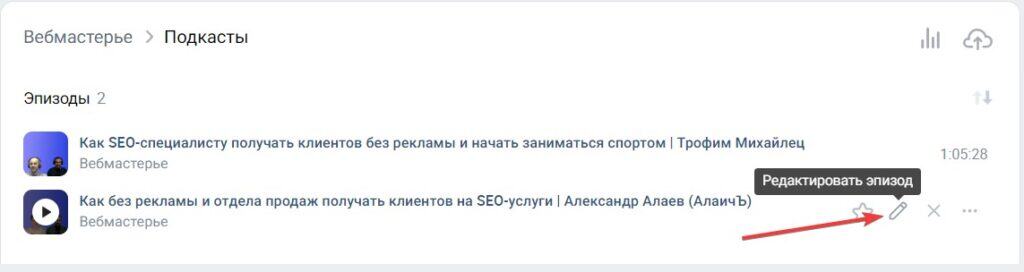
У вас открывается страница с вашими эпизодами и теперь, чтобы у нужного эпизода изменить изображение, наводим на него курсор мыши и нажимаем на появившийся карандаш.
У вас открывается выбранный выпуск подкаста и здесь вы можете менять название, описание, загружать новое изображение и активировать другие настройки. После изменений нажимаем «Сохранить» и они вступят в силу.